Word dan PDF adalah dua format dokumen yang paling sering digunakan untuk kebutuhan administrasi digital. Mulai dari membuat surat, laporan, proposal, daftar hadir, invoice, hingga dokumen kerja sehari-hari, banyak orang masih membutuhkan panduan Word dan PDF yang sederhana dan mudah diikuti.
Di artikel ini, Anda akan mempelajari dasar-dasar membuat dokumen digital menggunakan Word dan PDF, termasuk cara mengatur format dokumen, membuat kop surat, membuat tanda tangan, menyimpan file, mengubah Word ke PDF, mengecilkan PDF, menggabungkan PDF, dan mengelola file agar lebih rapi.
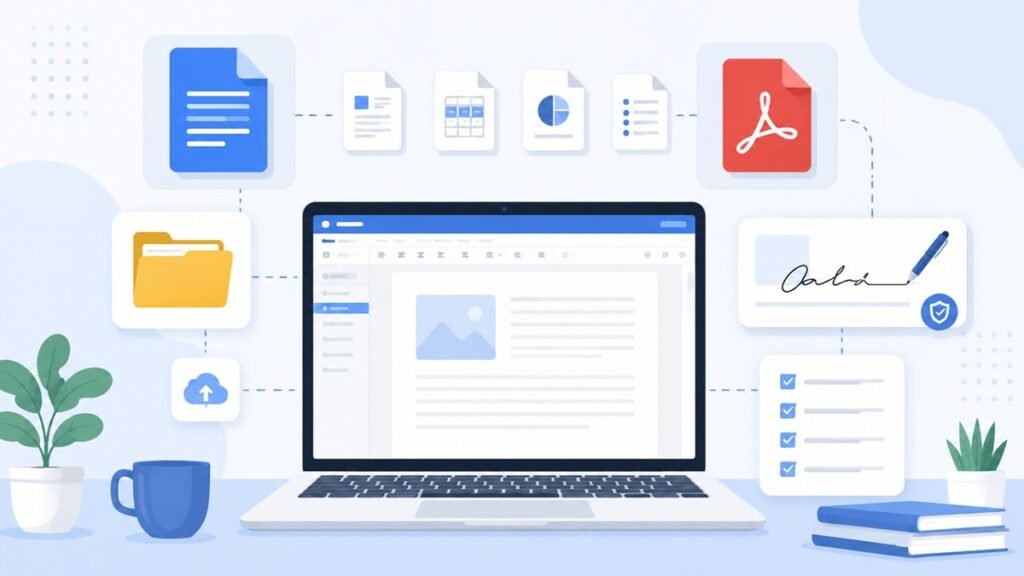
Artikel ini dibuat sebagai artikel pilar. Artinya, halaman ini menjadi panduan utama yang menghubungkan berbagai tutorial Word dan PDF yang lebih spesifik di mengetren.com.
Apa Itu Dokumen Digital?
Dokumen digital adalah dokumen yang dibuat, disimpan, dibaca, atau dikirim dalam bentuk file elektronik. Dokumen digital bisa berupa file Word, PDF, Excel, gambar hasil scan, atau file lain yang digunakan untuk kebutuhan administrasi.
Contoh dokumen digital yang sering digunakan dalam kehidupan sehari-hari antara lain:
- Surat izin kerja atau sekolah.
- Surat kuasa dan surat pernyataan.
- Proposal kegiatan.
- Laporan kegiatan.
- Daftar hadir.
- Invoice atau nota digital.
- CV dan surat lamaran kerja.
- Dokumen hasil scan KTP, ijazah, sertifikat, atau berkas lainnya.
Jika Anda membutuhkan referensi contoh surat, Anda juga dapat membaca artikel pilar sebelumnya tentang contoh surat lengkap untuk berbagai keperluan sehari-hari.
Kenapa Word dan PDF Sering Digunakan?
Word dan PDF sering digunakan karena keduanya memiliki fungsi yang saling melengkapi.
Word Cocok untuk Membuat dan Mengedit Dokumen
Format Word cocok digunakan saat dokumen masih perlu ditulis, diedit, dirapikan, atau disesuaikan. Misalnya saat membuat surat, laporan, proposal, notulen, atau template administrasi.
Microsoft Word memiliki banyak fitur untuk mengetik dan mengatur dokumen. Jika ingin mempelajari fitur resminya lebih lanjut, Anda dapat melihat panduan Microsoft Word.
PDF Cocok untuk Mengirim Dokumen Final
PDF cocok digunakan ketika dokumen sudah selesai dan ingin dikirim, dicetak, atau dibagikan tanpa mengubah tampilannya. File PDF biasanya lebih aman dari perubahan format, terutama jika dibuka di perangkat yang berbeda.
Karena itu, banyak dokumen administrasi dibuat terlebih dahulu di Word, lalu disimpan atau diekspor menjadi PDF sebelum dikirim.
Perbedaan Word dan PDF
Berikut perbedaan sederhana antara Word dan PDF:
| Aspek | Word | |
|---|---|---|
| Fungsi utama | Membuat dan mengedit dokumen | Menyimpan dan membagikan dokumen final |
| Kemudahan edit | Mudah diedit | Lebih sulit diedit |
| Kerapian tampilan | Bisa berubah di perangkat berbeda | Lebih stabil |
| Cocok untuk | Draft surat, laporan, proposal, template | Dokumen final, berkas lamaran, dokumen kiriman |
| Contoh format | .doc, .docx |
Kapan Menggunakan Word dan Kapan Menggunakan PDF?
Agar tidak salah memilih format file, gunakan panduan sederhana berikut.
Gunakan Word Jika Dokumen Masih Akan Diedit
Gunakan Word jika dokumen masih berupa draft atau masih perlu diperbaiki. Misalnya:
- Menyusun surat izin.
- Membuat proposal kegiatan.
- Membuat laporan kegiatan.
- Menyusun notulen rapat.
- Membuat template administrasi.
- Mengedit data dalam dokumen.
Gunakan PDF Jika Dokumen Sudah Final
Gunakan PDF jika dokumen sudah selesai dan tidak ingin formatnya berubah. Misalnya:
- Mengirim surat lamaran kerja.
- Mengirim invoice ke klien.
- Menyimpan surat resmi.
- Mengirim proposal yang sudah final.
- Mengirim dokumen hasil scan.
- Mengarsipkan dokumen penting.
Dasar-Dasar Membuat Dokumen di Word
Microsoft Word, Google Docs, dan WPS Office dapat digunakan untuk membuat dokumen berbasis teks. Walaupun tampilannya bisa berbeda, prinsip dasarnya hampir sama.
1. Tentukan Tujuan Dokumen
Sebelum mengetik, tentukan dulu jenis dokumen yang ingin dibuat. Apakah surat, laporan, proposal, daftar hadir, notulen, invoice, atau dokumen lain?
Menentukan tujuan dokumen sejak awal akan membantu Anda memilih format yang tepat.
2. Buat Judul yang Jelas
Judul dokumen harus menjelaskan isi dokumen. Misalnya:
- Surat Izin Tidak Masuk Kerja.
- Laporan Kegiatan Bakti Sosial.
- Proposal Kegiatan Sekolah.
- Daftar Hadir Rapat Warga.
- Invoice Jasa Desain.
3. Atur Margin Dokumen
Margin adalah jarak antara isi dokumen dan tepi kertas. Margin yang rapi membuat dokumen lebih nyaman dibaca dan terlihat profesional.
Untuk dokumen umum, Anda bisa menggunakan margin standar. Namun, jika instansi atau sekolah memiliki aturan khusus, ikuti aturan tersebut.
Artikel terkait:
4. Pilih Font yang Mudah Dibaca
Gunakan font yang sederhana dan mudah dibaca. Hindari menggunakan terlalu banyak jenis font dalam satu dokumen.
Untuk dokumen administrasi, font seperti Times New Roman, Arial, Calibri, atau font bawaan sejenis biasanya cukup aman digunakan.
5. Gunakan Spasi yang Nyaman
Spasi yang terlalu rapat membuat dokumen sulit dibaca. Sebaliknya, spasi yang terlalu lebar bisa membuat dokumen terlihat kurang efisien.
Gunakan spasi sesuai kebutuhan dan aturan dokumen. Untuk surat atau laporan sederhana, spasi 1 sampai 1,5 biasanya sudah cukup rapi.
6. Gunakan Heading Jika Dokumen Panjang
Untuk dokumen panjang seperti proposal atau laporan, gunakan heading agar struktur dokumen lebih jelas.
Contoh heading dalam laporan:
- Latar Belakang.
- Tujuan Kegiatan.
- Waktu dan Tempat.
- Susunan Acara.
- Penutup.
Tutorial Word yang Sering Dibutuhkan
Berikut beberapa tutorial Word yang sering dicari dan nantinya dapat menjadi artikel turunan dari halaman pilar ini.
1. Cara Membuat Kop Surat di Word
Kop surat biasanya digunakan pada surat resmi dari organisasi, sekolah, perusahaan, lembaga, atau panitia kegiatan. Kop surat umumnya berisi nama lembaga, alamat, kontak, dan logo jika ada.
Artikel terkait:
2. Cara Membuat Tanda Tangan di Word
Tanda tangan sering diperlukan pada surat, laporan, proposal, invoice, dan dokumen resmi lainnya. Di Word, tanda tangan bisa dibuat dengan beberapa cara, misalnya menggunakan gambar tanda tangan hasil scan atau menyisipkan ruang tanda tangan.
Artikel terkait:
3. Cara Membuat Tabel di Word
Tabel di Word sering digunakan untuk daftar hadir, jadwal, rincian biaya, daftar barang, atau format administrasi sederhana.
Artikel terkait:
4. Cara Membuat Nomor Halaman di Word
Nomor halaman diperlukan pada dokumen yang terdiri dari beberapa halaman, seperti laporan, proposal, makalah, dan panduan.
Artikel terkait:
5. Cara Membuat Dokumen Rapi di Word
Banyak dokumen terlihat kurang rapi bukan karena isinya buruk, tetapi karena formatnya tidak konsisten. Pengaturan margin, font, spasi, paragraf, tabel, dan heading sangat berpengaruh pada tampilan dokumen.
Artikel terkait:
Dasar-Dasar Membuat File PDF
PDF biasanya digunakan untuk menyimpan dokumen final. Dengan PDF, tampilan dokumen lebih stabil saat dibuka di perangkat lain.
Beberapa cara umum membuat file PDF:
- Menyimpan dokumen Word sebagai PDF.
- Mengekspor file Google Docs menjadi PDF.
- Mengubah gambar atau foto menjadi PDF.
- Melakukan scan dokumen menjadi PDF menggunakan HP.
- Menggabungkan beberapa file menjadi satu PDF.
Tutorial PDF yang Sering Dibutuhkan
Berikut beberapa tutorial PDF yang sering dicari dan cocok menjadi artikel turunan.
1. Cara Mengubah Word ke PDF
Salah satu kebutuhan paling umum adalah mengubah dokumen Word menjadi PDF. Ini biasanya dilakukan sebelum dokumen dikirim melalui email, WhatsApp, formulir online, atau sistem pendaftaran tertentu.
Artikel terkait:
2. Cara Mengubah Foto Menjadi PDF
Foto dokumen seperti KTP, ijazah, sertifikat, atau surat keterangan terkadang perlu diubah menjadi PDF agar lebih mudah dikirim dan diunggah.
Artikel terkait:
3. Cara Mengecilkan Ukuran PDF
Banyak formulir online membatasi ukuran file PDF. Karena itu, pengguna sering perlu mengecilkan ukuran PDF sebelum mengunggah dokumen.
Artikel terkait:
4. Cara Menggabungkan File PDF
Menggabungkan PDF berguna ketika beberapa dokumen perlu dijadikan satu file. Misalnya menggabungkan KTP, ijazah, sertifikat, dan surat lamaran menjadi satu berkas PDF.
Artikel terkait:
5. Cara Scan Dokumen Jadi PDF di HP
HP dapat digunakan untuk memindai dokumen menjadi PDF. Cara ini praktis untuk membuat file digital dari dokumen fisik seperti KTP, ijazah, surat, sertifikat, atau formulir.
Artikel terkait:
Format File yang Sering Digunakan dalam Dokumen Digital
Selain Word dan PDF, ada beberapa format file lain yang sering ditemui dalam administrasi digital.
| Format | Fungsi | Contoh Penggunaan |
|---|---|---|
| .docx | Dokumen Word yang bisa diedit | Surat, laporan, proposal |
| Dokumen final yang stabil | Berkas lamaran, invoice, dokumen scan | |
| .xlsx | File spreadsheet | Buku kas, daftar stok, laporan penjualan |
| .jpg atau .jpeg | File gambar | Foto dokumen, gambar bukti, scan sederhana |
| .png | File gambar berkualitas | Logo, tanda tangan, gambar transparan |
| .zip | File kompresi | Mengirim banyak dokumen dalam satu file |
Cara Menyimpan Dokumen Digital agar Rapi
Membuat dokumen saja belum cukup. Anda juga perlu menyimpan dokumen dengan rapi agar mudah dicari kembali.
1. Gunakan Nama File yang Jelas
Nama file sebaiknya menjelaskan isi dokumen. Hindari nama file seperti “dokumen baru”, “file final banget”, atau “scan123”.
Contoh nama file yang lebih rapi:
- Surat-Izin-Kerja-Budi-18-Mei-2026.pdf
- Invoice-Jasa-Desain-Mei-2026.pdf
- Laporan-Kegiatan-17-Agustus-RT-05.docx
- Daftar-Hadir-Rapat-Komunitas-Mei-2026.xlsx
Artikel terkait:
2. Buat Folder Berdasarkan Kategori
Agar dokumen mudah dicari, buat folder berdasarkan kategori. Misalnya:
- Surat.
- Invoice.
- Laporan.
- Dokumen Pribadi.
- Dokumen Kerja.
- Dokumen UMKM.
- Dokumen Sekolah.
3. Simpan Cadangan File Penting
Dokumen penting sebaiknya tidak hanya disimpan di satu perangkat. Anda dapat menyimpan cadangan di flashdisk, hard drive, atau penyimpanan online seperti Google Drive.
Artikel terkait:
Tips Membuat Dokumen Digital yang Rapi dan Mudah Dibaca
Agar dokumen digital terlihat profesional, perhatikan beberapa tips berikut:
1. Jangan Terlalu Banyak Menggunakan Font
Cukup gunakan satu atau dua jenis font dalam satu dokumen. Terlalu banyak font membuat dokumen terlihat tidak rapi.
2. Gunakan Struktur yang Jelas
Untuk dokumen panjang, gunakan judul, subjudul, paragraf pendek, dan tabel jika diperlukan.
3. Periksa Ejaan dan Data Penting
Sebelum dokumen dikirim, periksa kembali nama, tanggal, alamat, nomor dokumen, nominal uang, dan data penting lainnya.
4. Gunakan PDF untuk Dokumen Final
Jika dokumen sudah selesai, simpan dalam PDF agar tampilannya lebih stabil saat dibuka di perangkat lain.
5. Pastikan Ukuran File Tidak Terlalu Besar
Jika dokumen akan dikirim melalui formulir online atau email, pastikan ukuran file tidak melebihi batas yang diminta.
Kesalahan yang Sering Terjadi Saat Membuat Dokumen Digital
Berikut beberapa kesalahan yang sering terjadi dan sebaiknya dihindari:
- Mengirim file Word padahal yang diminta adalah PDF.
- Nama file tidak jelas dan sulit dikenali.
- Dokumen masih berisi teks contoh yang belum diganti.
- Format berubah saat dibuka di perangkat lain.
- Ukuran file terlalu besar untuk diunggah.
- File penting hanya disimpan di satu tempat.
- Dokumen dikirim tanpa diperiksa ulang.
Hubungan Word, PDF, dan Template Administrasi
Word dan PDF sangat berkaitan dengan template administrasi. Banyak template dibuat di Word atau Excel terlebih dahulu, lalu disimpan sebagai PDF setelah selesai.
Misalnya, template daftar hadir bisa dibuat di Word atau Excel. Proposal kegiatan bisa dibuat di Word, lalu dikirim dalam format PDF. Invoice bisa dibuat di Word, Excel, atau Google Sheets, lalu disimpan sebagai PDF sebelum dikirim ke pelanggan.
Jika Anda ingin melihat berbagai jenis template administrasi, silakan baca artikel pilar tentang template administrasi lengkap untuk kerja, sekolah, UMKM, dan kegiatan.
Contoh Alur Membuat Dokumen Digital
Berikut contoh alur sederhana membuat dokumen digital dari awal sampai siap dikirim:
- Tentukan jenis dokumen yang ingin dibuat.
- Buka Microsoft Word, Google Docs, atau aplikasi sejenis.
- Tulis isi dokumen sesuai kebutuhan.
- Atur margin, font, spasi, dan format dokumen.
- Tambahkan tabel, kop surat, atau tanda tangan jika diperlukan.
- Periksa kembali isi dan data penting.
- Simpan file dalam format Word jika masih ingin diedit.
- Simpan juga sebagai PDF jika dokumen sudah final.
- Beri nama file yang jelas.
- Kirim atau simpan dokumen sesuai kebutuhan.
FAQ tentang Word dan PDF
Apa perbedaan Word dan PDF?
Word digunakan untuk membuat dan mengedit dokumen, sedangkan PDF biasanya digunakan untuk menyimpan atau mengirim dokumen final agar tampilannya lebih stabil.
Apakah dokumen Word harus diubah ke PDF?
Tidak selalu. Jika dokumen masih perlu diedit, Word lebih cocok. Namun, jika dokumen sudah final dan akan dikirim, PDF biasanya lebih aman agar format tidak berubah.
Apakah membuat PDF harus menggunakan laptop?
Tidak. PDF bisa dibuat menggunakan laptop maupun HP, tergantung aplikasi yang digunakan.
Apakah foto dokumen bisa dijadikan PDF?
Ya. Foto dokumen seperti KTP, ijazah, sertifikat, atau surat bisa dijadikan PDF menggunakan aplikasi scan, aplikasi dokumen, atau fitur bawaan tertentu di HP.
Kenapa file PDF terlalu besar?
File PDF bisa menjadi besar karena berisi gambar beresolusi tinggi, hasil scan, atau banyak halaman. Untuk mengatasinya, file dapat dikompres atau gambar di dalamnya dibuat lebih ringan.
Format apa yang paling aman untuk mengirim dokumen?
Untuk dokumen final, PDF biasanya lebih aman karena tampilannya lebih stabil. Namun, jika penerima perlu mengedit dokumen, format Word atau dokumen asli mungkin lebih sesuai.
Kesimpulan
Word dan PDF adalah dua format penting dalam administrasi digital. Word cocok digunakan untuk membuat dan mengedit dokumen, sedangkan PDF cocok digunakan untuk menyimpan dan mengirim dokumen final.
Dengan memahami dasar-dasar Word dan PDF, Anda dapat membuat dokumen yang lebih rapi, mudah dibaca, dan siap digunakan untuk berbagai kebutuhan, seperti surat, laporan, proposal, invoice, daftar hadir, dan dokumen administrasi lainnya.
Jika Anda ingin melihat kumpulan panduan dan template lainnya, silakan kunjungi halaman Daftar Template atau baca artikel terkait sesuai kebutuhan Anda.